news 2026/10/31 8:39:22

Tomcat下载,安装,配置终极版(2024)

作者头像

张小明

前端开发工程师

1.2k 24
文章封面图
Tomcat下载,安装,配置终极版(2024)

Tomcat下载,安装,配置终极版(2024)

1. Tomcat下载和安装
  1. 进入Apache Tomcat官网,我们可以看到这样一个界面。

  1. 现在官网目前最新版是Tomcat11,我用的是Java17,在这里我们选择Tomcat10即可。Tomcat10.1以上的版本,最低需要Java11来支持。

  2. 我的系统是64位的,所以选择64位的下载,这里你们可以根据自己的需求来选择

    Tomcat 10 及以上版本的用户应该注意,所有已实现 API 的主包已从 更改javax.*为jakarta.*

  1. 将安装包移动到你要存放的文件夹,然后进行解压,我是放到了专门的路径下,这里最好不要有中文路径,指不定出点什么小文题。

  2. 到这里我们可以发现目录太杂了,我们可以将所有文件全部剪切出来,快捷键是ctrl a全选,ctrl x剪切

  3. 我这里是新建了个Tomcat10文件夹来存放

2. Tomcat启动
  1. 进入bin目录下,找到stratup.bat文件,然后双击运行

  1. 点击运行后,你会看到一个打印日志的窗口,并且还有一堆中文乱码。如果这里运行没成功,说明你的Java环境变量可能没有配置好,这里我就不详细说了。

  1. 接下来我们验证一下,Tomcat是否启动成功,Tomcat默认使用的端口号是8080。现在打开浏览器,输入locathost:8080,然后回车

  2. 当你看到这个界面的时候,就说明你的Tomcat安装并启动成功了

  3. 关闭Tomcat有两种方法,一种是直接关闭Tomcat的运行窗,另一种是bin目录下,有个shutdown.bat的文件,可以双击运行,

    然后Tomcat就关闭了。后续在IDEA中使用Tomcat时,就无需如此繁琐的关闭了。

  1. 我们发现Tomcat运行时,有中文乱码,接下来我们改变一下字符集,进入conf目录下,有个logging.properties文件,我们可以用记事本给他打开。

  1. 控制台打印我们找的就是console的,下滑找到这一行,它默认是UTF-8的,现在我们给他改成GBK,然后ctrl s保存。

  1. 这会我们在回到bin目录下,启动startup.bat,就发现没有乱码的情况了。

3.Tomcat配置
  1. 复制一下bin目录之前的文件路径

  2. 右击此电脑,点击属性

  3. 点击高级系统设置,然后点击环境变量

  4. 进入环境变量后,在系统变量下面新建一个CATALINA_HOME,然后将刚才的路径复制进去。然后点击确定

  5. 然后再Path里面新建一个环境变量%CATALINA_HOME%in。然后点击确定,跟配置Java环境变量原理是类似的。

  6. 这是我们可以输入cmd打开命令框,直接输入startup.bat然后回车。

  7. 此时我们可以发现Tomcat是直接启动了。

  8. Tomcat环境变量不配置其实也是可以的,因为我们后续是在IDEA中使用它的。这里具体看个人需求了。

  9. 如果你的电脑中有其他的Tomcat,配置环境变量之后,即使再目录下点击startup.bat运行,打开的也是你新配制的Tomcat。

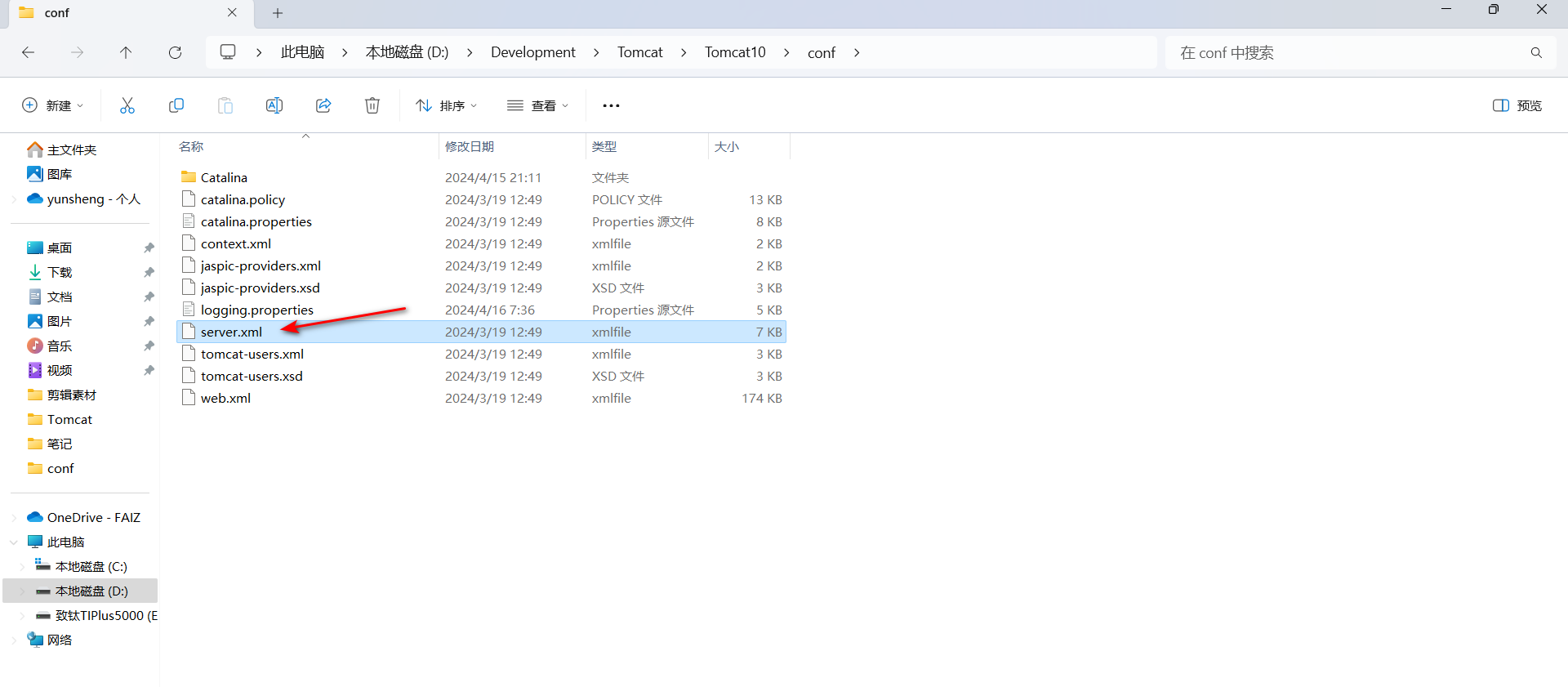
  10. 如果你想更改Tomcat的默认端口号,那就打开conf目录下的server.xml
![](https://i-blog.csdnimg.cn/blog_migrate/d6a7af7da6597acad700a9c5435a1bd2.png)
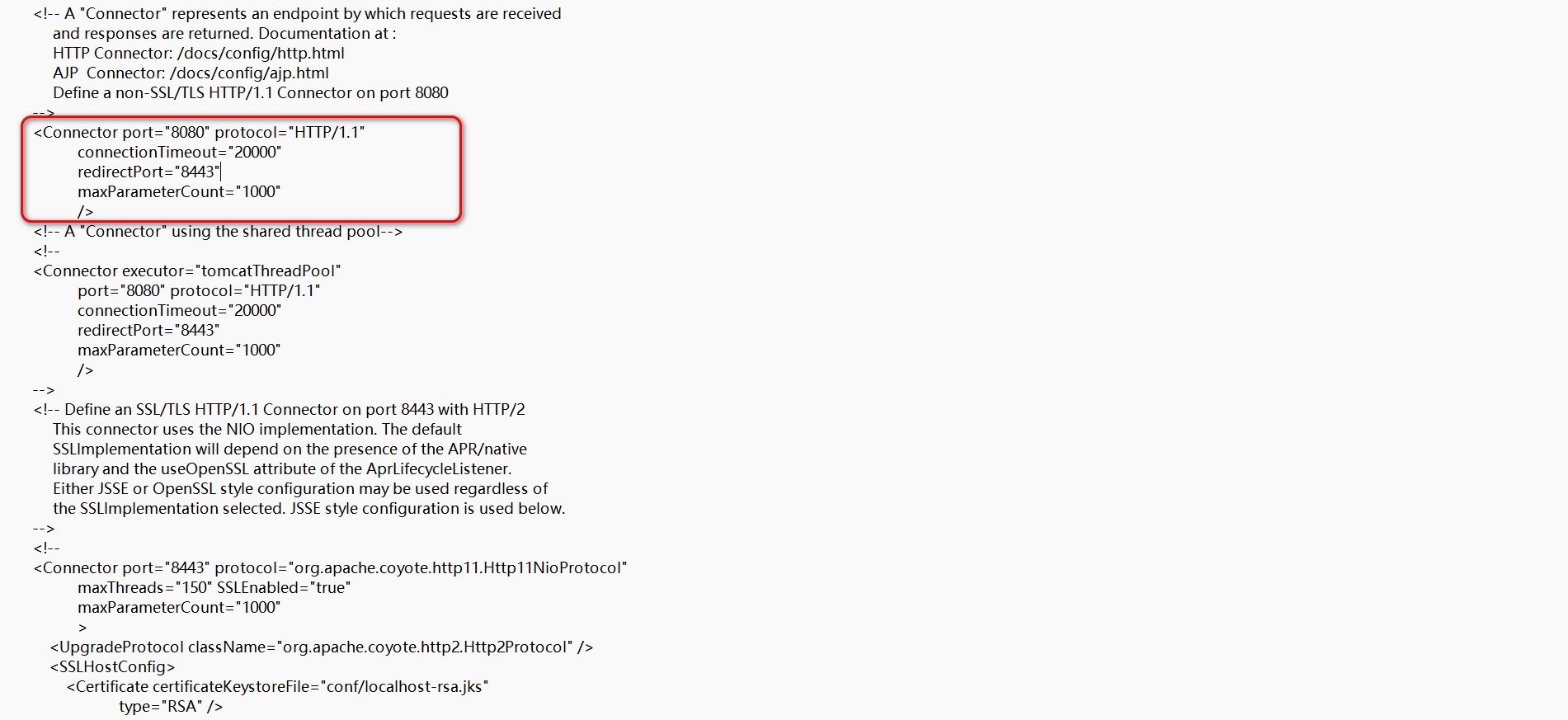
  1. 往下翻找到这一块,写着port=8080那块,更改成你想要的,改不改看你需求,我是没改。如果改了的话,浏览器输入localhost:8080也要随着更改。
![](https://i-blog.csdnimg.cn/blog_migrate/dc13549268e0539a9ae9f24231deddcd.png)
5. 结语
  1. 那么本章内容就到此结束了,如果你不想去官网下载,那我这里也给你提供了Tomcat的安装包。里面是10.20的版本,供你下载。如果可以的话,可以给我点个赞,激励一下我。Thank you!

    链接:https://pan.baidu.com/s/1n8bjvHEFa0ZsX_04k3HX9Apwd=vryp
    提取码:vryp

版权声明: 本文来自互联网用户投稿,该文观点仅代表作者本人,不代表本站立场。本站仅提供信息存储空间服务,不拥有所有权,不承担相关法律责任。如若内容造成侵权/违法违规/事实不符,请联系邮箱:809451989@qq.com进行投诉反馈,一经查实,立即删除!
网站建设 2026/10/29 19:32:35

[特殊字符] BigVGAN神级语音合成!NVIDIA黑科技一键生成高保真音频

🎵 BigVGAN神级语音合成!NVIDIA黑科技一键生成高保真音频 在人工智能音频生成领域,NVIDIA再次展现其技术实力,推出了革命性的BigVGAN语音合成模型。这个强大的神经声码器不仅能生成令人惊叹的高保真音频,还通过大规模训…

作者头像 李华
网站建设 2026/10/27 5:45:31

处理煤岩CT扫描切片数据:探索之旅

ct扫描现成切片数据,仅限于煤岩样品(低、中、高阶),一份包括2000张切片数据,大概2-4个G大小最近接触到一些有趣的CT扫描数据,都是关于煤岩样品的,而且涵盖了低、中、高阶不同类型。每份数据包含…

作者头像 李华
网站建设 2026/10/26 11:19:31

十六层PCB低成本高性能方案

你是否在设计超过十六层的印刷电路板时,也落入了那种“想要提升性能就得忍受高额成本”的左右为难之境了呢?当信号的频率急剧上升到毫米波的程度,当芯片的功耗突破三百瓦之时,传统的那种面向整块板子的高频材料方案致使物料清单成…

作者头像 李华
网站建设 2026/10/26 15:24:47

智能微电网综合能源系统优化之多目标调度探秘

Matlab程序代码,智能微电网PSO优化算法,多目标调度,粒子群算法,综合能源系统优化,机组最优组合,光伏出力预测,神经网络简单应用,多目标优化,冷热电联供型综合能源系统优化…

作者头像 李华
网站建设 2026/10/26 15:39:36

林俊旸告别千问:大厂容不下“纯粹的开源理想”?

“me stepping down. bye my beloved qwen.”(我卸任了。再见了,我亲爱的千问。)3 月 4 日凌晨,没有任何官方预热与体面的交接仪式,93年出生、阿里巴巴最年轻的 P10 级技术专家、千问(Qwen)核心…

作者头像 李华
网站建设 2026/10/15 18:57:44

单相PWM整流器仿真:PI双闭环控制的探索

单相PWM整流器仿真,采用PI双闭环控制 输出电压外环,网侧电流内环 matlab/simulink/plecs模型 ~在电力电子领域,单相PWM整流器是一个重要的研究对象,它能够将交流电转换为直流电,并且实现功率因数校正等功能。今天咱们就…

作者头像 李华