
影刀RPA深度教程:异常处理与调试完全指南
流程写好了,一运行就报错。这是每个影刀新手都会遇到的问题。
这篇文章把所有调试方法和异常处理讲透。学会这些,你定位问题的能力会超过80%的使用者。
先装好环境
www.yingdao.com 下载,社区版免费。装完去Chrome装影刀插件。
第一部分:调试基础(4种方法)
方法1:看日志面板(最基础,必须会)
日志面板在影刀客户端底部,流程运行后自动弹出。
日志的3种级别:
- 信息(蓝色):正常执行记录,比如"已点击元素:登录按钮"
- 警告(黄色):不影响流程继续,但可能有问题,比如"元素等待超时,已跳过"
- 错误(红色):流程中断,必须处理,比如"元素未找到:#submit-btn"
看什么:红色错误信息的最后一行,通常会告诉你哪个指令、哪个元素出了问题。
方法2:打断点逐行执行(定位具体哪一步出错)
- 在指令左侧行号那里点一下,出现红点 = 断点打好了
- 点"运行",流程会在断点处暂停
- 点"逐行执行"(F10),一步一步往下走
- 每走一步,看日志面板有没有报错
什么时候用:流程有20步,第15步开始报错,你在第14步打断点,逐行走,看第15步的变量值对不对。
方法3:悬停查看变量值(断点状态下的神技)
流程在断点处暂停时,鼠标移到变量名上,会弹出当前值。
比如username变量,悬停后显示"admin",说明正常。如果显示null或undefined,说明这步之前的赋值有问题。
方法4:打印日志指令(最灵活,推荐)
在关键步骤前后各加一条"打印日志"指令:
打印日志:"=== 开始处理第" + loop_index + "条数据 ===" → 处理数据(可能出错的步骤) 打印日志:"处理完成,结果:" + result跑完后,在日志面板里搜索===,能快速定位是哪条数据出了问题。
技巧:用特殊符号(比如===***)包裹日志内容,方便搜索。
第二部分:常见报错与排查思路
拼多多店群自动化上架方案
报错1:元素未找到(Element not found)
报错信息类似:
元素未找到://button[@id='submit'] 超时时间:10秒排查步骤:
- 手动打开网页,按F12,用Ctrl+F搜索那个XPath,看能不能找到元素
- 如果找不到 → XPath写错了,重新捕获
- 如果找得到 → 元素是动态加载的,加"等待元素出现"指令
动态元素的处理:
//div[@class='modal']//button ← 弹窗里的按钮,弹窗出现需要时间在点击前加:
等待元素出现://div[@class='modal'] → 等待1秒(等弹窗完全渲染) → 点击://div[@class='modal']//button报错2:变量未定义(Variable not defined)
原因:在使用变量之前,没有先赋值。
错误写法:
填写输入框:username ← 这里用了username变量 → 启动浏览器 ← username是在这之后才赋值的,顺序反了 → 获取文本保存到:username 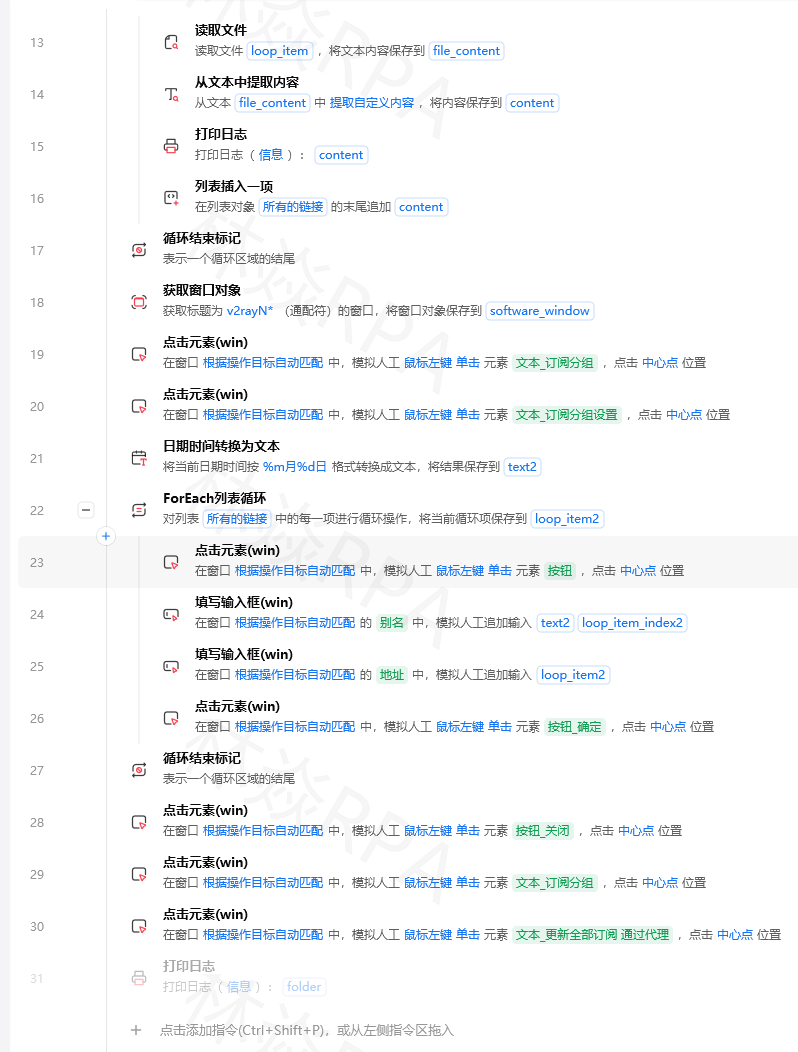正确写法:
启动浏览器 → 获取文本保存到:username ← 先赋值 → 填写输入框:username ← 再使用报错3:类型不匹配(Type mismatch)
报错信息类似:
无法将Array类型转换为String类型原因:把列表当成了字符串来用。
错误写法:
获取相似元素列表,保存到:price_list ← 这是列表类型 填写输入框:price_list ← 输入框只能接受字符串,报错正确写法:
获取相似元素列表,保存到:price_list 获取列表第N项:price_list[0],保存到:first_price 填写输入框:first_price报错4:Excel相关报错
报错:Array to String
- 原因:写入Excel的数据是列表类型
- 解决:用"文本拼接"把列表转成字符串
报错:文件被另一个进程占用
- 原因:上一次运行没关Excel,文件被锁定
- 解决:每次"启动Excel"后,流程结束前必须"关闭Excel"
报错:日期变成数字(Excel序列号)
- 原因:Excel把日期存成了序列号(如45218)
- 解决:用"格式化日期"指令,把Excel日期转成文本
报错5:HTTP请求失败
报错:JSON解析失败
- 原因:HTTP响应不是合法JSON(可能是报错页面HTML)
- 解决:先"打印日志"输出response内容,看看到底返回了什么
报错:连接超时
- 原因:网络问题,或目标网站封了你的IP
- 解决:加"等待"1-2秒再重试,或换代理IP
第三部分:Try-Catch异常处理(让流程不中断)
基本结构
Try → 点击"提交订单"按钮 → 等待"订单提交成功"文字出现 Catch → 打印日志:"提交订单失败,原因:" + error_message → 截图保存到:"D:\报错截图\" + 当前时间 + ".png" Finally → 关闭浏览器三个块的区别:
Try:放可能出错的指令Catch:Try里的指令报错时,执行这里的代码(不中断流程)Finally:无论Try成功还是Catch报错,都会执行(用来做清理工作)
实战案例1:元素可能不存在
有些网站的"下次不再提示"弹窗,只出现一次。第二次运行时元素不存在,流程报错。
Try → 点击:"下次不再提示"按钮 Catch → 打印日志:"弹窗未出现,跳过" → 继续后续流程(不中断)实战案例2:循环里跳过失败项
批量处理100条数据,第53条数据格式有问题,不要整批中断,跳过它继续下一条。
ForEach循环:excel_data(100条数据) Try → 处理当前行数据 → 写入结果Excel Catch → 打印日志:"第" + loop_index + "条处理失败,已跳过" → 继续下一条(循环继续)实战案例3:多个步骤的异常兜底
Try → 启动浏览器 → 登录(可能验证码识别失败) → 采集数据(可能元素找不到) → 写入Excel(可能文件被占用) Catch → 发送飞书消息:"流程执行失败,请检查" → 截图保存 Finally → 关闭浏览器(无论成功失败都关) → 关闭Excel第四部分:高级调试技巧
TEMU店群如何管理运营?
技巧1:缩小范围排查
流程太长(50步以上),不好调试。把后半段禁用(右键指令→禁用),先调通前半段,再逐步开启。
技巧2:用"执行到此处"快速定位
在怀疑有问题的指令前一步右键→"执行到此处",流程会直接跑到那里停下来,不用从头跑。
技巧3:网页元素变化的应对
有些网站的元素id是动态生成的(每次刷新都变):
<buttonid="btn-1718273645">提交</button>解决:不用id定位,改用contains模糊匹配:
//button[contains(@id,'btn-')]技巧4:等待策略的选择
| 场景 | 用什么等待 |
|---|---|
| 页面加载完成 | 等待元素出现(某个关键元素) |
| 弹窗消失 | 等待元素消失 |
| 网络请求完成 | 等待特定文字出现(如"加载完成") |
| 动画结束 | 等待元素属性变化(如loading消失) |
不要用固定等待的场景:
- 网络速度快时,等3秒是浪费
- 网络速度慢时,等3秒不够
用条件等待,网络快1秒完成就只等1秒,网络慢10秒完成就等10秒。
第五部分:调试工作流(标准流程)
收到一个报错,按这个顺序排查,能解决95%的问题:
1. 看日志面板的红色错误信息 → 确定是哪个指令报错 ↓ 2. 在该指令前打断点 → 逐行执行到那一步 ↓ 3. 悬停查看相关变量的值 → 确认变量值是否正确 ↓ 4. 如果变量值正确 → 问题在指令本身(XPath错了/元素没加载完) 5. 如果变量值不正确 → 问题在前面的赋值步骤 ↓ 6. 在前面赋值步骤前打断点 → 重复步骤2-4 ↓ 7. 找到根因 → 修复 → 重新跑全流程验证第六部分:预防胜于调试
规范1:所有关键步骤加Try-Catch
启动浏览器 ← 可能失败(驱动问题) → 登录 ← 可能失败(验证码/密码错) → 采集数据 ← 可能失败(元素变化) → 写入Excel ← 可能失败(文件被占用) → 关闭浏览器 ← 必须执行(Finally块)规范2:所有循环加计数器保护
设置变量:counter = 0 While 条件:下一页存在 → counter = counter + 1 → If counter > 100 → Break(强制退出) 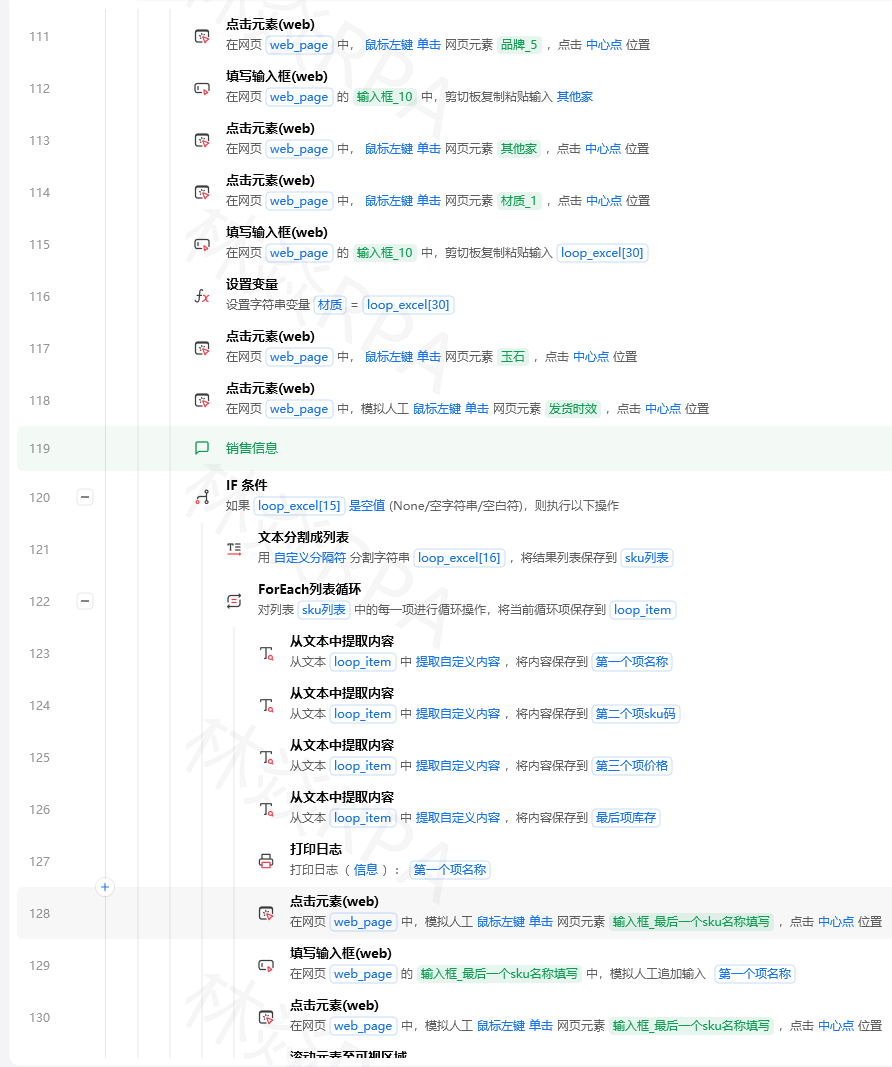 → 处理当前页 → 点击下一页规范3:关键操作前先校验
If 元素存在:"用户名输入框" → 填写输入框:"用户名" Else → 打印日志:"用户名输入框未找到,页面可能未加载完成" → 截图保存 → 终止流程更多调试技巧和异常处理模板,可以在 home.linyan.cloud 查找。
#影刀RPA #异常处理 #调试技巧 #进阶教程 #故障排查
作者:林焱


