
文章目录
- 网关作用
- 工作原理
- predicates 断言
- 1. 写法
- 2. 断言机制
- 3. 自定义断言
- filters 过滤器
- 1. RewritePath GatewayFilter Factory(路径重写)
- 2. 默认 filter
- 3. Global Filter全局过滤器
- 4. 自定义过滤器
- 跨域
网关作用
官方文档:https://docs.spring.io/spring-cloud-gateway/reference/4.3/index.html
Spring Cloud Gateway:
- Server WebFlux ——
spring-cloud-starter-gateway - Server MVC —— spring-cloud-starter-gateway-mvc(性能较差)
工作原理
spring:profiles:active:devapplication:name:easylive-cloud-gatewaycloud:gateway:routes:#视频模块-id:videouri:lb://easylive-cloud-webpredicates:-Path=/web/**filters:-StripPrefix=1#互动服务-id:interacturi:lb://easylive-cloud-interactpredicates:-Path=/interact/**filters:-StripPrefix=1spring-cloud-gateway下的配置:
- id:服务唯一标识
- uri:服务路由地址(
lb表示负载均衡) - predicates:断言,判断什么时候路由到该服务
- filters:过滤条件
- order:顺序,值越小,优先级越高
predicates 断言
1. 写法
文档:https://docs.spring.io/spring-cloud-gateway/reference/4.3/spring-cloud-gateway-server-webflux/configuring-route-predicate-factories-and-filter-factories.html
短写法:
长写法:
2. 断言机制
文档:https://docs.spring.io/spring-cloud-gateway/reference/4.3/spring-cloud-gateway-server-webflux/request-predicates-factories.html#path-route-predicate-factory
3. 自定义断言
可以仿照 QueryRoutePredicateFactory 编写一个自定义断言配置。
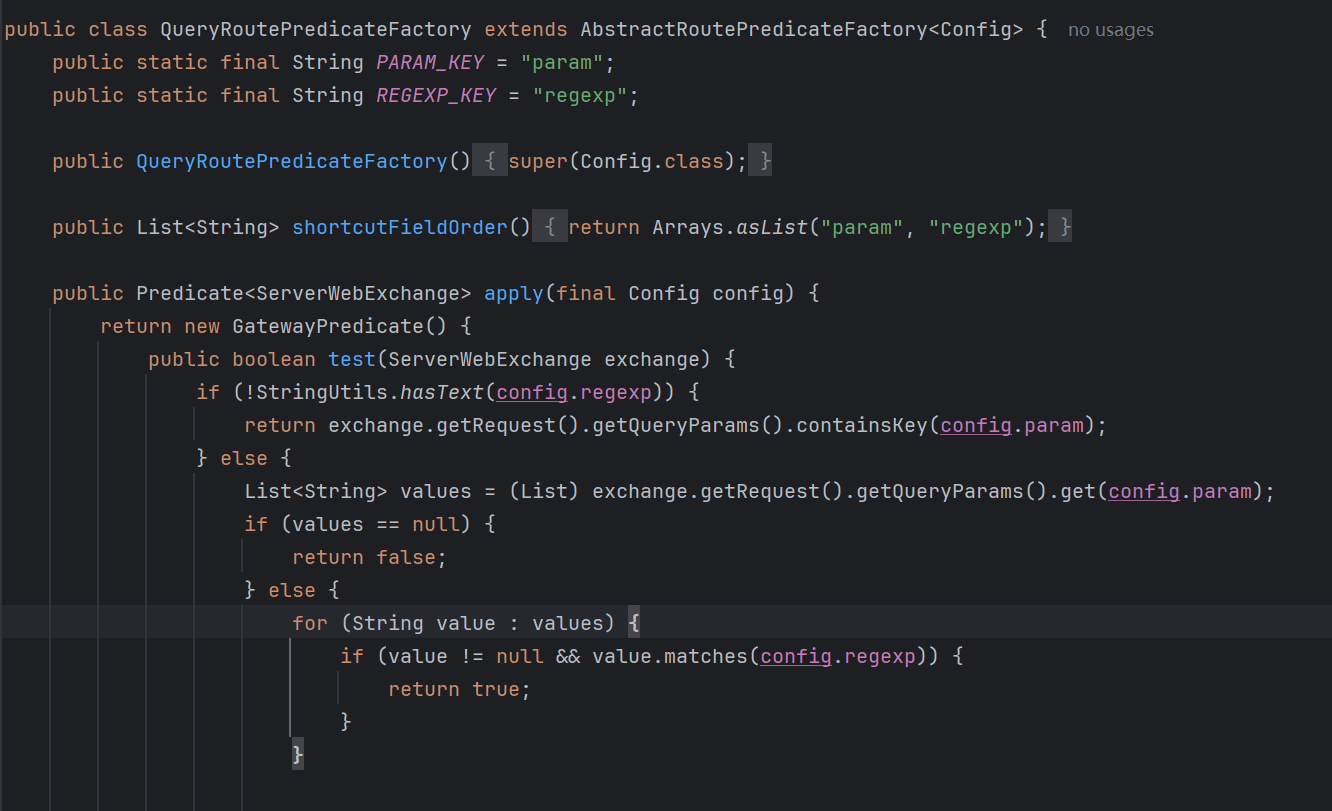
自定义断言类的类名中 RoutePredicateFactory 之前就是就是配置文件中要写入的断言名 name 。
filters 过滤器
官方文档:https://docs.spring.io/spring-cloud-gateway/reference/4.3/spring-cloud-gateway-server-webflux/gatewayfilter-factories.html
1. RewritePath GatewayFilter Factory(路径重写)
RewritePath GatewayFilter Factory 路径重写 filter:
2. 默认 filter
对所有路径均有效的过滤器。
官方文档:https://docs.spring.io/spring-cloud-gateway/reference/4.3/spring-cloud-gateway-server-webflux/gatewayfilter-factories/default-filters.html
3. Global Filter全局过滤器
官方文档:https://docs.spring.io/spring-cloud-gateway/reference/4.3/spring-cloud-gateway-server-webflux/global-filters.html
@Component@Slf4jpublicclassGatewayGlobalRequestFilterimplementsGlobalFilter,Ordered{@OverridepublicMono<Void>filter(ServerWebExchangeexchange,GatewayFilterChainchain){// 获取请求的URIStringrawpath=exchange.getRequest().getURI().getRawPath();// 判断请求的URI是否是内部APIif(rawpath.indexOf(Constants.INNER_API_PREFIX)!=-1){thrownewBusinessException(ResponseCodeEnum.CODE_404);}log.info("这个是全局过滤器, {}",rawpath);// 继续执行下一个过滤器returnchain.filter(exchange);}@OverridepublicintgetOrder(){// 设置过滤器的优先级,数字越小优先级越高return0;}}4. 自定义过滤器
仿照实现 GatewayFilterFactory 接口的某个 FilterFactory 实现。
跨域
跨域(Cross-Origin Resource Sharing,简称CORS)是一种安全策略,用于限制一个域的网页如何与另一个域的资源进行交互。这是浏览器实现的同源策略(Same-Origin Policy)的一部分,旨在防止恶意网站通过一个域的网页访问另一个域的敏感数据。
由于浏览器实施的同源策略(Same Origin Policy),这是一种基本的安全协议,它确保了浏览器的稳定运行。没有同源策略,浏览器的许多功能可能无法正常工作。整个Web体系建立在同源策略之上,浏览器是这一策略的具体实现。该策略禁止来自不同域的JavaScript脚本与另一个域的资源进行交互。所谓同源,指的是两个页面必须具有相同的协议(protocol)、域名(host)和端口号(port)。
请求是能正常的发出去的,后端也正常的响应了,浏览器是把响应给拦截了,所以会出现:has been blocked by CORS policy: Response to preflight request does not pass access control check
单体项目解决跨域:
(1)在 Controller 上添加@CrossOrigin注解。
(2)编写 CrossFilter。微服务解决跨域
微服务场景下,如果要对每一个服务单独编写跨域逻辑,比较繁琐。
Gateway 网关对接前端入口,由 Gateway 处理跨域,所有请求经过网关,网关处理后,所有的响应都允许跨域。
官方文档:https://docs.spring.io/spring-cloud-gateway/reference/4.3/spring-cloud-gateway-server-webflux/cors-configuration.html
服务端通过在响应头中添加某些信息,告知浏览器哪些来源可以访问,浏览器就不再拦截响应。


